Seleccionar el
vehículo o todos los vehículos.
Luego
seleccionamos el Reporte de CanBus, seleccionamos las fechas ademas tenemos
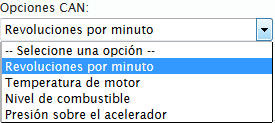
opciones de CanBus que son las siguientes.
Adicionalmente debe seleccionar el rango
dependiente el can seleccionado

Una vez que
seleccionamos toda la información requerida damos click sobre el botón Consultar.
Al momento que
se genera mi reporte automáticamente se despliega el reporte en la grilla
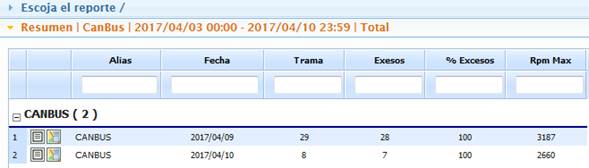
de Resumen – CanBus
Adicional vamos
a poder realizar un filtro en cada una de las columnas del reporte.
Y el reporte de
CanBus consta con la siguiente información:
Alias, Fecha, Trama,
Excesos, % Excesos, y el valor que seleccionamos del CanBus que puede ser
Revoluciones por minuto, Temperatura de motor, Nivel de Combustible, Presión
sobre el acelerador.
Además podemos
imprimir y exportar a Excel y PDF.

En la opción de
Resumen – CanBus si doy click sobre el siguiente icono  se desplegara un mapa en donde se va a obtener la
información.
se desplegara un mapa en donde se va a obtener la
información.

En el mapa
tenemos la opción para mover el mapa, hacer zoom, alejar el mapa y restablecer
el tamaño del mapa.

En la opción de
Resumen – CanBus si damos click sobre el siguiente icono del reporte  nos desplegara un reporte de detalle de ese registro
como podemos ver en la siguiente imagen:
nos desplegara un reporte de detalle de ese registro
como podemos ver en la siguiente imagen:
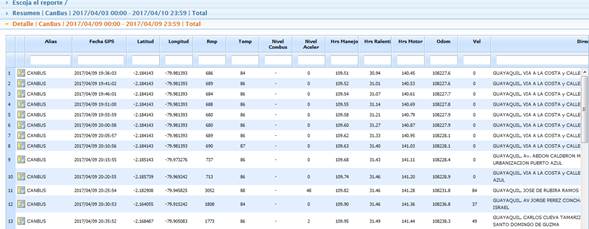
En donde el
reporte de Detalle consta con la siguiente información:
Alias, Fecha
GPS, Latitud, Longitud, Rmp, Temp, Nivel Combustible, Nivel Acelerar, Horas
Manejo, Horas Ralenti, Horas Motor, Odómetro, Velocidad, Dirección.
Además podemos
imprimir y exportar a Excel, PDF.

En la opción de
Detalle – CanBus si damos click sobre el siguiente icono  se desplegara un mapa con la ubicación
seleccionada.
se desplegara un mapa con la ubicación
seleccionada.
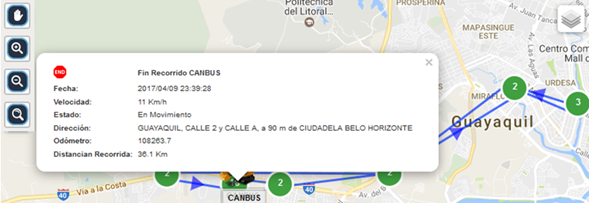
Tenemos la
opción para mover el mapa, hacer un zoom, alejar el mapa y restablecer el
tamaño del mapa.
Related Topics