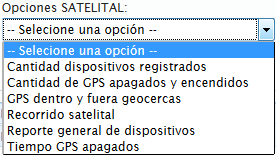
Tenemos varias opciones satelitales como se puede ver en la siguiente imagen:
Cantidad
dispositivos registrados
Una vez que selecciona esta opción damos click en el botón Consultar
Al momento que
se genera mi reporte automáticamente se despliega el reporte en la grilla
de Resumen – Cantidad de Dispositivos
Registrados
Adicional vamos
a poder realizar un filtro en cada una de las columnas del reporte.

Y el reporte de
Cantidad de Dispositivos Registrados consta con la siguiente información:
Alias, Institución,
Zona Intervención, Tipo Vehículo.
Además podemos
imprimir y exportar a Excel y PDF.

Cantidad de GPS
apagados y encendidos
Una vez que selecciona esta opción damos click en el botón Consultar
Al momento que
se genera mi reporte automáticamente se despliega el reporte en la grilla
de Resumen – Cantidad de GPS apagados y
encendidos
Adicional vamos
a poder realizar un filtro en cada una de las columnas del reporte.

Y el reporte de
Cantidad de GPS apagados y encendidos consta con la siguiente información:
Alias, Fecha
GPS, Estado GPS, Institución, Zonas Intervención, Tipo Vehículo, Lat, Lon,
Dirección
Además podemos
imprimir y exportar a Excel y PDF.
En la opción de
Resumen – Cantidad de GPS apagados y encendidos si damos click sobre el
siguiente icono  se desplegara un mapa en donde se va a obtener la
información.
se desplegara un mapa en donde se va a obtener la
información.
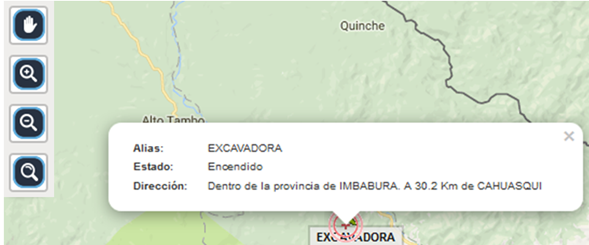
En el mapa
tenemos la opción para mover el mapa, hacer zoom, alejar el mapa y restablecer
el tamaño del mapa.

GPS dentro
y fuera geocercas
Seleccionar el vehículo o los vehículos.
Una vez que selecciona esta opción damos click en el botón Consultar
Al momento que
se genera mi reporte automáticamente se despliega el reporte en la grilla
de Resumen – GPS dentro y fuera
geocercas
Adicional vamos
a poder realizar un filtro en cada una de las columnas del reporte.

Y el reporte de
GPS dentro y fuera geocercas consta con la siguiente información:
Alias, Geo
Cercas
Además podemos
imprimir y exportar a Excel y PDF.
En la opción de
Resumen – GPS dentro y fuera geocercas si damos click sobre el siguiente icono se desplegara un mapa en donde se va a obtener la
información.
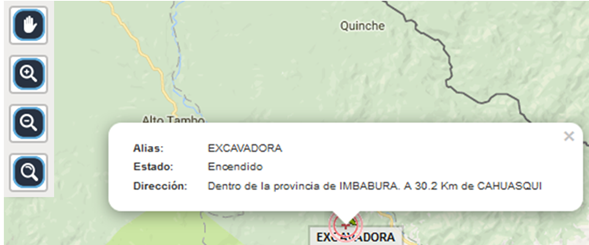
En el mapa
tenemos la opción para mover el mapa, hacer zoom, alejar el mapa y restablecer
el tamaño del mapa.
Recorrido
Satelital
Seleccionar el
vehículo o todos los vehículos.
Luego
seleccionamos el Reporte Satelital, seleccionamos las fechas y damos click
sobre el botón Consultar.
Al momento que
se genera el reporte automáticamente me despliega el reporte en la grilla
de Resumen – Recorrido Satelital Hibrido
Adicional vamos
a poder realizar un filtro en cada una de las columnas del reporte.
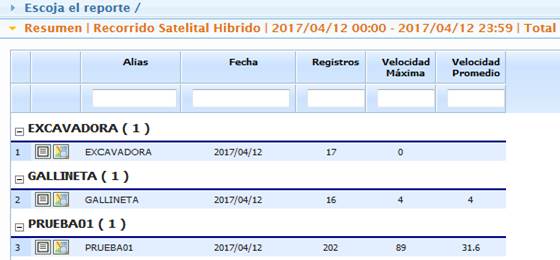
Y el reporte de
Recorrido Satelital Hibrido consta con la siguiente información:
Alias, Fecha,
Registros, Velocidad Maxima, Velocidad Promedio.
Además podemos
imprimir y exportar a Excel y PDF.
En la opción de
Resumen – Recorrido Satelital Hibrido si damos click sobre el siguiente icono se desplegara un mapa en donde voy a obtener la información del recorrido satelital
hibrido.
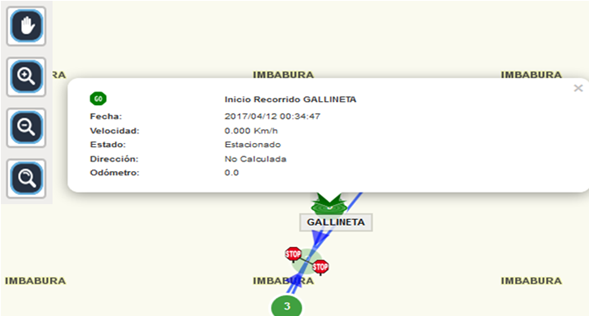
En el mapa
tenemos la opción para mover el mapa, hacer zoom, alejar el mapa y restablecer
el tamaño del mapa.
En la opción de
Resumen – Recorrido Satelital Hibrido si damos click sobre el siguiente icono
del reporte  se desplegara un reporte de detalle de ese registro
como podemos ver en la siguiente imagen:
se desplegara un reporte de detalle de ese registro
como podemos ver en la siguiente imagen:

En donde el
reporte de Detalle consta con la siguiente información:
Alias, Fecha
Servidor, Fecha GPS, Latitud, Longitud, Odómetro, Velocidad, GPS, Grados, Tipo
Reporte, Estado, Motor, Batería, Bloqueo, Dirección.
Además podemos
imprimir y exportar a Excel, PDF.

En la opción de
Detalle – Recorrido Satelital Hibrido si damos click sobre el siguiente icono  se desplegara un mapa con el punto del recorrido
seleccionado.
se desplegara un mapa con el punto del recorrido
seleccionado.
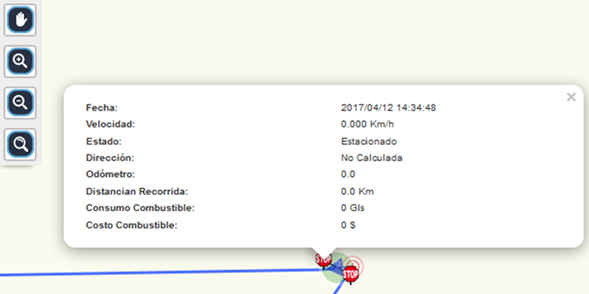
Tenemos la
opción para mover el mapa, hacer un zoom, alejar el mapa y restablecer el
tamaño del mapa.
Reporte
general de dispositivos
Una vez que selecciona esta opción damos click en el botón Consultar
Al momento que
se genera el reporte automáticamente se despliega el reporte en la grilla
de Resumen – Reporte general de
dispositivos
Adicional vamos
a poder realizar un filtro en cada una de las columnas del reporte.

Y el reporte
general de dispositivos consta con la siguiente información:
Institución,
Zonas Intervención, Fecha Reporte, Tipo Vehículo, Placa, Id Dispositivos, Fecha
GPS, Evento, Cod Geo, Provincia, Lat, Lon
Además podemos
imprimir y exportar a Excel y PDF.
En la opción de
Resumen – Reporte general de dispositivos si damos click sobre el siguiente
icono se desplegara un mapa en donde se va a obtener la
información.
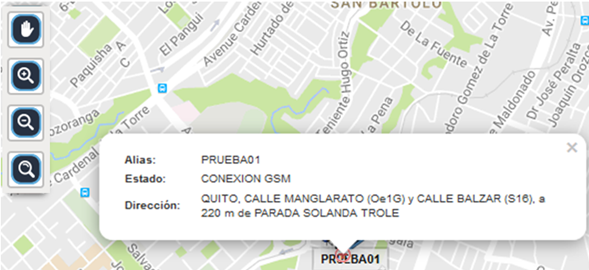
En el mapa
tenemos la opción para mover el mapa, hacer zoom, alejar el mapa y restablecer
el tamaño del mapa.
Tiempo GPS apagados
Seleccionar el
vehículo o todos los vehículos.
Luego
seleccionamos el Reporte Satelital, seleccionamos las fechas y damos click
sobre el botón Consultar.
Al momento que
se genera el reporte automáticamente se despliega el reporte en la grilla
de Resumen – Tiempo GPS apagados
Adicional vamos
a poder realizar un filtro en cada una de las columnas del reporte.

Y el reporte de
Tiempo GPS apagados consta con la siguiente información:
Alias, Tiempo
Apagado(horas).
Además podemos
imprimir y exportar a Excel y PDF.
Related Topics