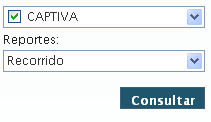
Tenemos dos opciones para seleccionar las fechas del reporte
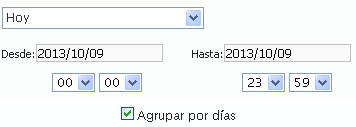
Si damos click sobre el combo que dice Hoy nos va a desplegar algunos rangos de fechas.
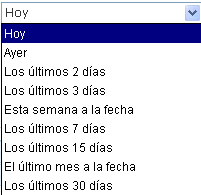
Al momento de
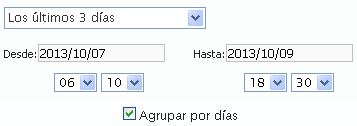
seleccionar algún rango de fechas me desplegar la fecha desde el día que voy a
obtener el reporte, y la fecha hasta que día voy a obtener el reporte cómo
podemos ver en la siguiente imagen:
Rango de
Horas.- esta opción me permite escoger la hora de inicio del reporte y la hora
final del reporte.
Agrupar por
días.- esta opción me permite agrupar los reportes tenemos dos formas de
agrupar:
 , el
reporte se agrupara por cada día depende de la fecha que seleccione como
podemos ver en la siguiente imagen:
, el
reporte se agrupara por cada día depende de la fecha que seleccione como
podemos ver en la siguiente imagen:
 , el
reporte se agrupara por el rango de fechas que seleccionamos como podemos
ver en la siguiente imagen:
, el
reporte se agrupara por el rango de fechas que seleccionamos como podemos
ver en la siguiente imagen:
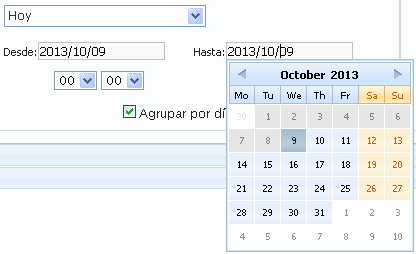
Para
seleccionar las fechas del reporte damos click sobre la fecha desde y nos
desplegara un calendario en donde podemos escoger la fecha desde que día
obtendré el reporte, y para seleccionar la fecha hasta que día voy a obtener el
reporte damos click sobre la fecha hasta y seleccionamos la fecha, igualmente
podemos escoger el rango de horas del reporte y podemos marcar o no marcar el
casillero de Agrupar por días.
Al momento que
ya tenemos seleccionado el reporte que desea, el rango de fechas y la opción de
Agrupar por días, damos click sobre el botón Consultar
Al momento que
se genera mi reporte automáticamente me despliega el reporte en la grilla
de Resumen – Recorrido
Adicional vamos
a poder realizar un filtro en cada una de las columnas del reporte.
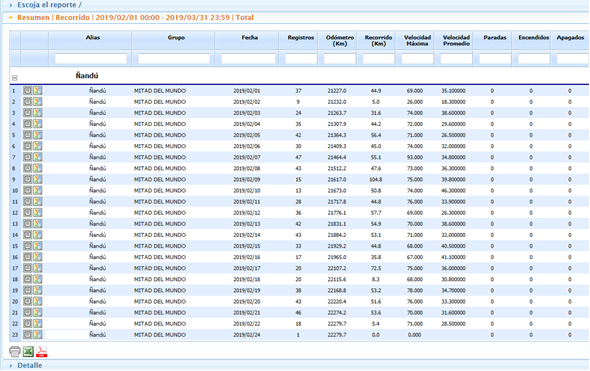
En donde el
reporte consta con la siguiente información:
Alias, Fecha,
Registro, Odómetro, Recorrido, Vel. Máxima, Vel. Promedio, Paradas, Encendidos,
Apagados.
Además vamos a
poder imprimir y exportar a Excel y PDF.

En la opción de
Resumen - Recorrido si doy click sobre el siguiente icono  me desplegara un mapa en donde voy a obtener
el recorrido que realizado la unidad ese día además tenemos un popup al momento
de dar click sobre los puntos del recorrido.
me desplegara un mapa en donde voy a obtener
el recorrido que realizado la unidad ese día además tenemos un popup al momento
de dar click sobre los puntos del recorrido.
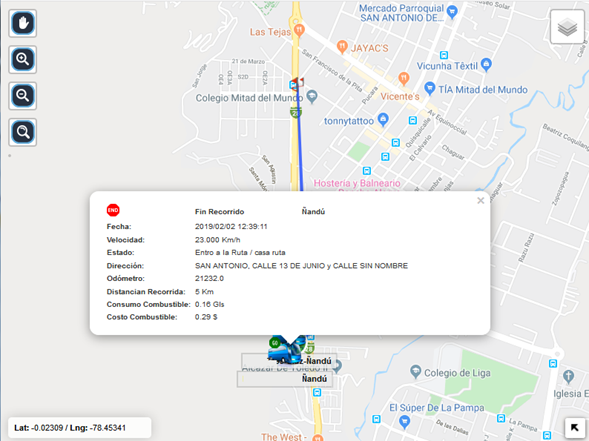
En el mapa
tenemos la opción para mover el mapa, hacer zoom, alejar el mapa y restablecer
el tamaño del mapa.

En la opción de
Resumen - Recorrido si damos click sobre el siguiente icono del reporte  nos desplegara un reporte de detalle de ese
registro como podemos ver en la siguiente imagen:
nos desplegara un reporte de detalle de ese
registro como podemos ver en la siguiente imagen:
Adicional vamos
a poder realizar un filtro en cada una de las columnas del reporte.
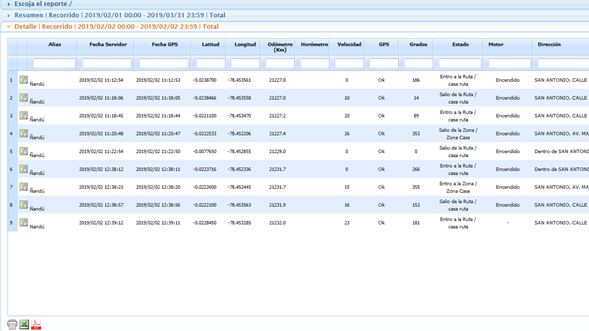
En donde el
reporte de Detalle consta con la siguiente información:
Alias, Fecha
Servidor, Fecha GPS, Latitud, Longitud, Odómetro, Velocidad, GPS, Grados,
Estado y Dirección.
Además podemos
imprimir y exportar a Excel y PDF.
En la opción de
Detalle - Recorrido si damos click sobre el siguiente icono  nos desplegará un mapa con el recorrido
específico de ese registro, si doy click sobre el recorrido me desplegara un
popup con la información.
nos desplegará un mapa con el recorrido
específico de ese registro, si doy click sobre el recorrido me desplegara un
popup con la información.
Tenemos la
opción para mover el mapa hacer un zoom, alejar el mapa y restablecer el tamaño
del mapa.
Related Topics