Seleccionar el
vehículo o todos los vehículos.
Luego
seleccionamos el Reporte de Encendidos/Apagados
seleccionamos el rango de fechas y horas, y la opción de Agrupar por días, y
damos click sobre el botón Consultar
Al momento que
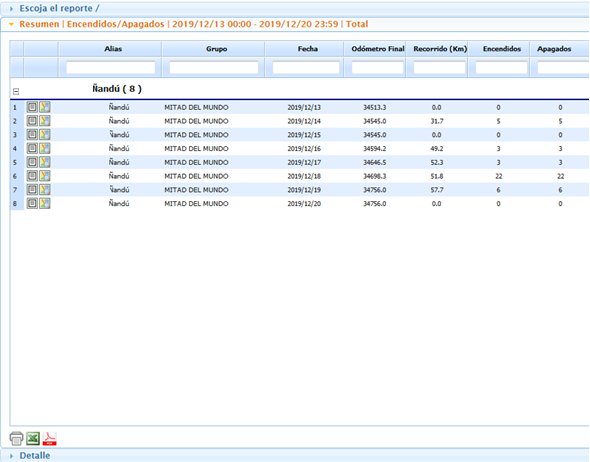
se genera mi reporte automáticamente me despliega el reporte en la grilla
de Resumen – Encendidos/Apagados
Adicional vamos
a poder realizar un filtro en cada una de las columnas del reporte.
En donde el
reporte consta con la siguiente información:
Alias, Fecha,
Odómetro Final, Recorrido, Encendidos, Apagados.
Además podemos
imprimir y exportar a Excel y PDF.

En la opción de
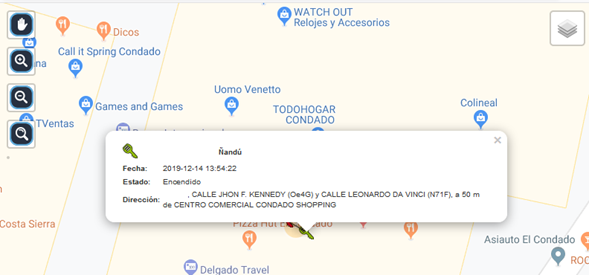
Resumen – Encendidos/Apagados si damos click sobre el siguiente icono  me desplegara un mapa en donde voy a obtener
todos los Encendidos/Apagados de la unidad en ese día, además tenemos un popup
al momento de dar click sobre los Encendidos/Apagados.
me desplegara un mapa en donde voy a obtener
todos los Encendidos/Apagados de la unidad en ese día, además tenemos un popup
al momento de dar click sobre los Encendidos/Apagados.
En el mapa
tenemos la opción para mover el mapa, hacer zoom, alejar el mapa y restablecer
el tamaño del mapa.

En la opción de
Resumen – Encendidos/Apagados si damos click sobre el siguiente icono del
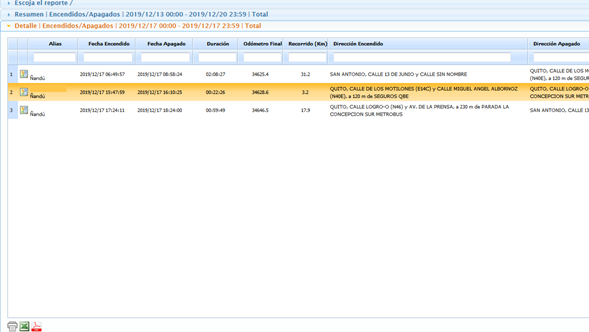
reporte  nos desplegara un reporte de detalle de ese
registro como podemos ver en la siguiente imagen:
nos desplegara un reporte de detalle de ese
registro como podemos ver en la siguiente imagen:
Adicional vamos
a poder realizar un filtro en cada una de las columnas del reporte.
En donde el
reporte de Detalle consta con la siguiente información:
Alias, Fecha
Encendido, Fecha Apagado, Duración, Odómetro Final, Recorrido, Dirección ON,
Dirección OFF.
Además podemos
imprimir y exportar a Excel y PDF.
En la opción de
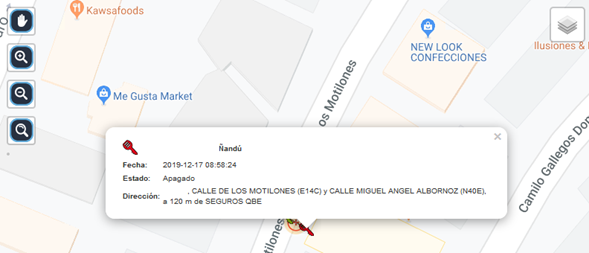
Detalle – Encendido/Apagado si damos click sobre el siguiente icono  me desplegara un mapa con el Encendido/Apagado
seleccionada, y si doy click sobre ese Encendido/Apagado me desplegara un popup
con la información de Encendido/Apagado.
me desplegara un mapa con el Encendido/Apagado
seleccionada, y si doy click sobre ese Encendido/Apagado me desplegara un popup
con la información de Encendido/Apagado.
Tenemos la
opción para mover el mapa hacer un zoom,
alejar el mapa y restablecer el tamaño del mapa.
Related Topics