Seleccionar el
vehículo o todos los vehículos.
Luego
seleccionamos el Reporte de Cumplimiento Visitas, nos despliega un nuevo combo
en donde ahí tengo las planificación seleccionamos la planificación que desee y
damos click sobre el botón Consultar.
Al momento que
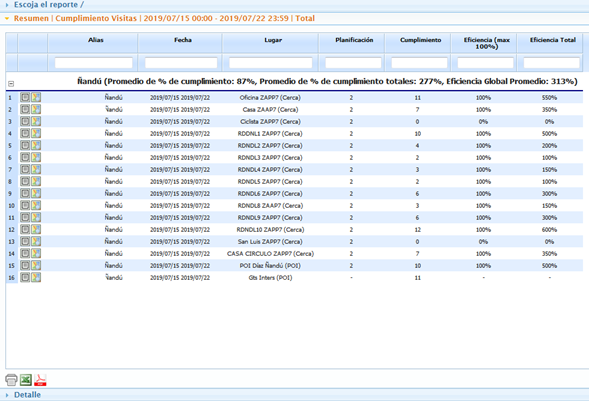
se genera mi reporte automáticamente me despliega el reporte en la grilla
de Resumen – Cumplimiento Visitas
Adicional vamos
a poder realizar un filtro en cada una de las columnas del reporte.
Y el reporte de
Cumplimiento de Visitas consta con la siguiente información:
Alias, Fecha,
Lugar, Planificación, Cumplimiento, Eficiencia (máx. 100%), Eficiencia Total.
Además podemos
imprimir y exportar a Excel y PDF.

En la opción de
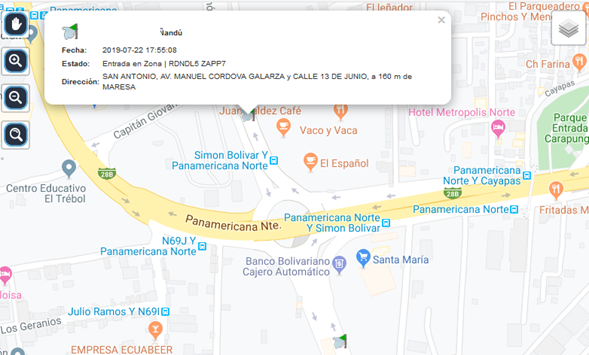
Resumen – Cumplimiento Visitas si doy click sobre el siguiente icono  me desplegara un mapa en donde voy a obtener
todas las visitas que ha realizado a los puntos de interés o cercas.
me desplegara un mapa en donde voy a obtener
todas las visitas que ha realizado a los puntos de interés o cercas.
En el mapa
tenemos la opción para mover el mapa, hacer zoom, alejar el mapa y restablecer
el tamaño del mapa.

En la opción de
Resumen – Cumplimiento Visitas si damos click sobre el siguiente icono del
reporte  nos desplegara un reporte de detalle de ese
registro como podemos ver en la siguiente imagen:
nos desplegara un reporte de detalle de ese
registro como podemos ver en la siguiente imagen:
En donde el
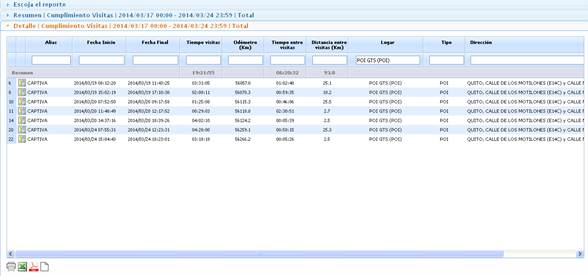
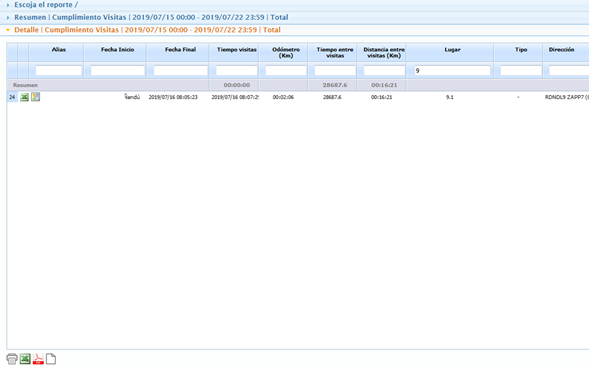
reporte de Detalle consta con la siguiente información:
Alias, Fecha
Inicio, Fecha Final, Tiempo Visitas, Odómetro (km), Tiempo entre Visitas,
Distancia entre Visitas (km), Lugar, Tipo, Dirección.
Adicional
tenemos una fila de resumen en donde voy a tener el tiempo de visitas, tiempo
entre visitas, y la distancia entre visitas toda esta información son los
totales de cada columna.
Además podemos
imprimir y exportar a Excel, PDF y
Mostrar Reporte.

En la opción de
Detalle – Cumplimiento Visitas si damos click sobre el siguiente icono  me desplegara un mapa con el Cumplimiento de
Visita seleccionado.
me desplegara un mapa con el Cumplimiento de
Visita seleccionado.
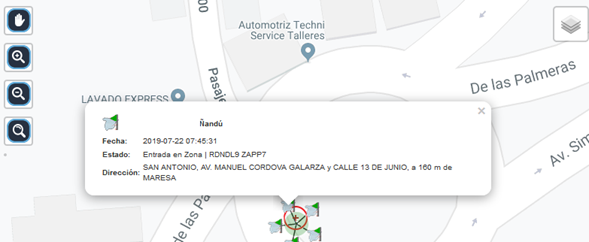
Tenemos la
opción para mover el mapa, hacer un zoom, alejar el mapa y restablecer el
tamaño del mapa.
Related Topics