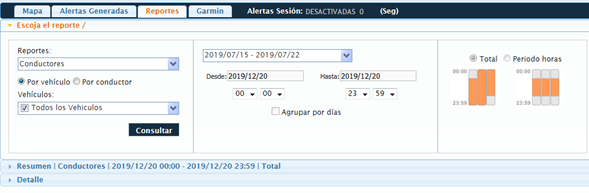
·
Seleccionamos
el reporte de Conductores.
·
Marcamos
por vehículo o por conductor.
·
Seleccionamos
el vehículo o el conductor.
·
Seleccionamos
el rango de fechas y el horario del reporte.
·
Una
vez que ya tenemos toda la información ingresada.
·
Damos
click en Consultar.
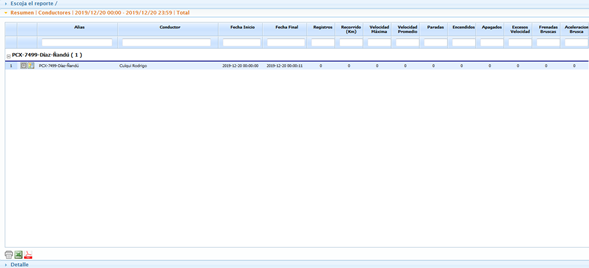
Y el reporte de
Conductores consta con la siguiente información:
Conductor,
Estado, Fecha, Registro, Odómetro (km), Recorrido (km), Velocidad Máxima, Velocidad
Promedio, Paradas, Encendidos, Apagados, Exceso Velocidad, Frenadas Bruscas,
Además podemos
imprimir y exportar a Excel y PDF.

En la opción de
Resumen – Conductores si doy click sobre el siguiente icono  me desplegara un mapa en donde voy a obtener el
recorrido que ha realizado ese conductor.
me desplegara un mapa en donde voy a obtener el
recorrido que ha realizado ese conductor.
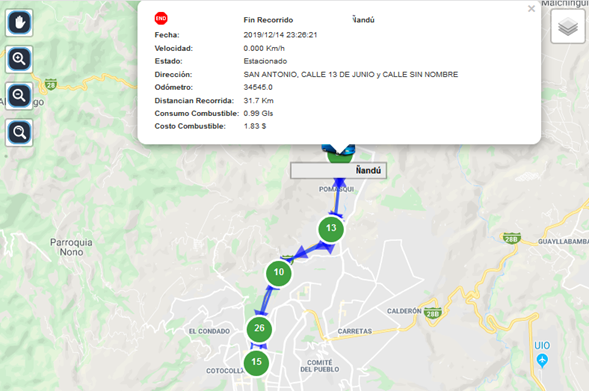
En el mapa
tenemos la opción para mover el mapa, hacer zoom, alejar el mapa y restablecer
el tamaño del mapa.

En la opción de
Resumen – Conductores si damos click sobre el siguiente icono del reporte  nos desplegara un reporte de detalle de ese
registro como podemos ver en la siguiente imagen:
nos desplegara un reporte de detalle de ese
registro como podemos ver en la siguiente imagen:
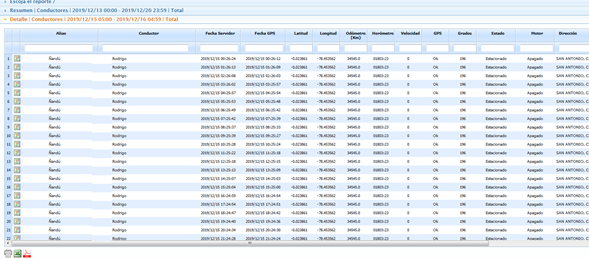
En donde el
reporte de Detalle consta con la siguiente información:
Alias,
Conductor, Estado, Fecha Servidor, Fecha GPS, Latitud, Longitud, Odómetro (km),
Velocidad, GPS, Grados, Estado, Dirección.
Además podemos
imprimir y exportar a Excel y PDF.

En la opción de
Detalle – Conductores si damos click sobre el siguiente icono  me desplegara un mapa con el recorrido que ha
realizado el conductor seleccionado.
me desplegara un mapa con el recorrido que ha
realizado el conductor seleccionado.
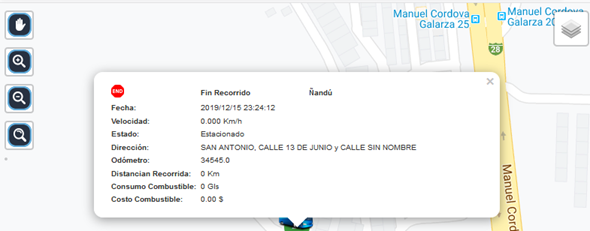
Tenemos la
opción para mover el mapa, hacer un zoom, alejar el mapa y restablecer el
tamaño del mapa.
Related Topics