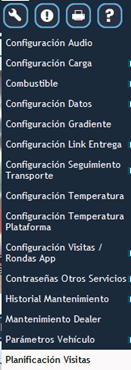
Al momento de dar click nos desplegara la
siguiente pantalla.
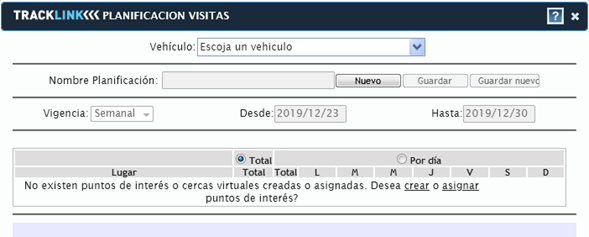
Debemos seleccionar el vehículo de la lista.
Si el vehículo que selecciono no tiene puntos de
interés o cerca virtuales creadas o asignados tiene la opción de crear y
asignar, una vez que asigne podemos trabajar sobre esta pantalla.
·
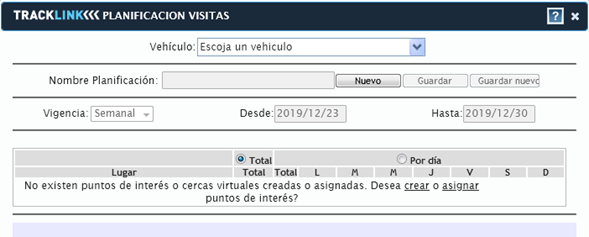
Damos
click en Nuevo.
·
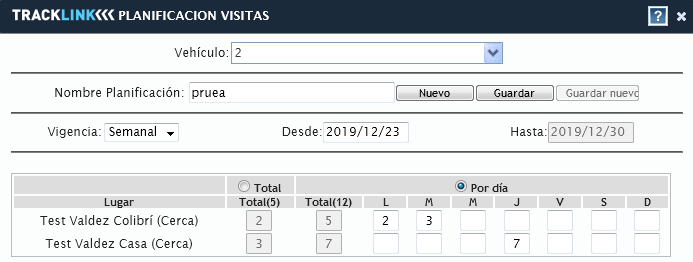
Ingresamos
el nombre de la Planificación
·
Vigencia.- tenemos las opciones de semanal y mensual.
·
Desde.-
la fecha de inicio de la planificación aquí puedo modificar la fecha.
·
Hasta.- es la fecha hasta cuanto funcionara mi
planificación este fecha se calcula automáticamente cuando ya tengo la Vigencia
y la Fecha de Inicio.
·
Lugar.-
me despliega todas las cercas que ya fueron asignadas para que tengan su
planificación.
·
Total.-
en esta opción me sirve para ingresar cuanta vez debe visitar esa cerca.
·
Por
Día.- en esta opción puedo hacer las visitas por los días de la semana en donde
también obtendremos un total de todas las visitas que debe realizar.
·
Una
vez que ya tenemos toda la información ingresada.
·
Damos
click en Guardar y en la lista me desplegar la planificación.

Esta opción me permite guardar
la planificación como una nueva pero debemos cambiarle el nombre de la
planificación.
Para poder modificar la
planificación debemos dar click en el siguiente icono  y me carga los datos en sus respectivos campos
una vez que modificamos los datos damos click en Guardar.
y me carga los datos en sus respectivos campos
una vez que modificamos los datos damos click en Guardar.
Para
eliminar la planificación debemos dar click sobre el siguiente icono .
.
Nota: el plan de
visitas solo está activado para los servicios Control Total.
Related Topics