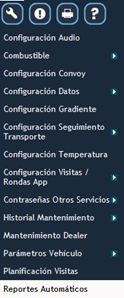
Al dar clic en la opción se desplegara la siguiente ventana
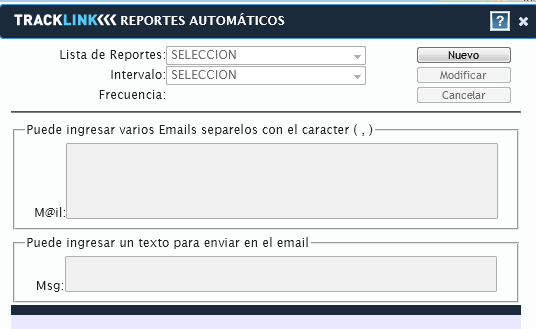
El usuario puede configurar 9 tipos de reportes:
·
Alertas
de Excesos de Velocidad.-
Este Reporte indica todos los excesos de velocidad enviados por el vehículo, previamente se debe realizar la programación desde la página web.
Son los botones de pánico que ha generado el cliente en un rango de tiempo.
Este reporte nos indica si el vehículo envía por lo menos un mensaje en el rango de fechas del reporte.
Para poder obtener el reporte de jornada laboral se realiza mediante el cálculo del primer encendido o movimiento de la unidad, y el último apagado o movimiento de la unidad y así se obtendrá la jornada laboral.
Este reporte indica un listado de toda la información correspondiente a los vehículos.
Este reporte indica un resumen del uso de los vehículos en el rango de fecha establecido.
Este reporte indica las coordenadas y las direcciones, cuando el vehículo ingreso o salió de una cerca virtual.
Este reporte indica todo el funcionamiento que ha realizado en la página
web, el usuario Administrador podrá revisar la información de los Sub Usuarios,
el Sub Usuario podrá revisar su información que ha realizado en la página web.
Este reporte indica las unidades que no han reportado en un lapso de un día.
Nota: este reporte solo podrá ser configurado diariamente.
El usuario puede configurar el intervalo:
Para
obtener el reporte debemos programar en la pantalla de reportes automáticos y
ahí llegara el reporte al email que se tenga registrado.
·
Diario.-
Al configurar esta opción el usuario recibirá los reportes cada día, a partir del día siguiente que se realizó la configuración.
Al
configurar esta opción el usuario recibirá los reportes el día de la semana programado, con la información de 7
días atrás
Al configurar esta opción el
usuario recibirá los reportes el día del mes programado,
con la información de un mes atrás.
El usuario puede ingresar varios emails separados por el carácter (,) coma, con un máximo de 200 caracteres.
El usuario puede ingresar un mensaje adicional que desea que le llegue en el email.
Al dar clic sobre el botón nuevo se activa todos los campos de la pantalla en donde debemos ingresar la información los campos que son necesarios ingresar son el Tipo de Reporte, Intervalo, Email.
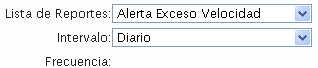
Al momento de seleccionar el intervalo Diario en el campo frecuencia no me desplegara ningún campo ya que automáticamente el reporte se enviara al siguiente día.
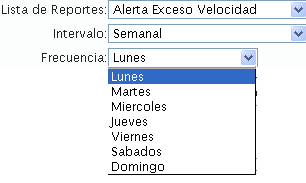
Cuando seleccionamos el intervalo Semanal en el campo frecuencia nos permite seleccionar que día de la semana nos llevara el reporte.
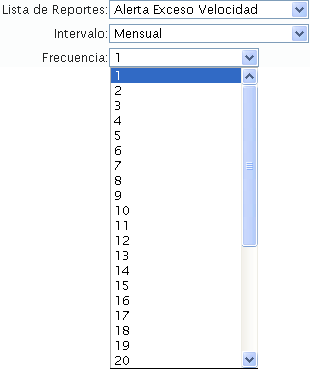
Si seleccionamos el intervalo Mensual en el campo frecuencia nos permite seleccionar el día del mes que nos llevara el reporte.
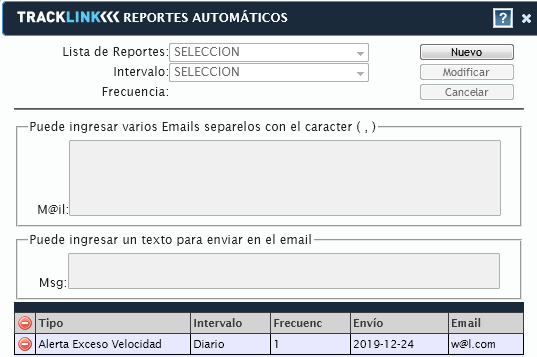
Una vez que ingresemos toda la información damos clic en el botón Guardar y la información nos desplegara en la lista como podemos ver en la siguiente imagen:
Para poder modificar debemos dar clic sobre la lista y los datos nos desplegaran en los campos correspondientes.
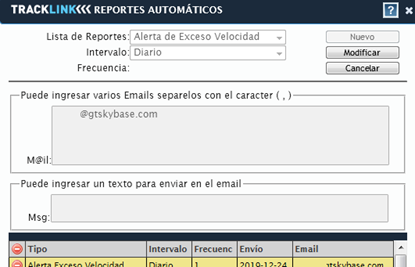
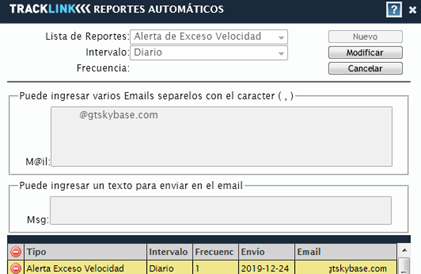
Damos clic en el botón modificar y se activan los campos Intervalo, Frecuencia, Emails, y mensaje.
Una vez realizado las modificaciones necesarias datos clic en el botón Guardar.
Para
eliminar el tipo de reporte debemos dar clic sobre el siguiente icono  que se encuentra en la misma fila de los datos
que deseamos borrar damos clic sobre el icono y nos despliega un mensaje de
confirmación si damos clic en aceptar se elimina el tipo de reporte automático
seleccionado.
que se encuentra en la misma fila de los datos
que deseamos borrar damos clic sobre el icono y nos despliega un mensaje de
confirmación si damos clic en aceptar se elimina el tipo de reporte automático
seleccionado.
Para
poder eliminar todos los reportes automáticos de la lista debemos dar clic
sobre el siguiente icono  que se encuentra en la cabecera de la lista, al
dar clic nos despliega un mensaje de confirmación si damos clic en aceptar se
eliminaran todos los reportes automáticos de la lista.
que se encuentra en la cabecera de la lista, al
dar clic nos despliega un mensaje de confirmación si damos clic en aceptar se
eliminaran todos los reportes automáticos de la lista.
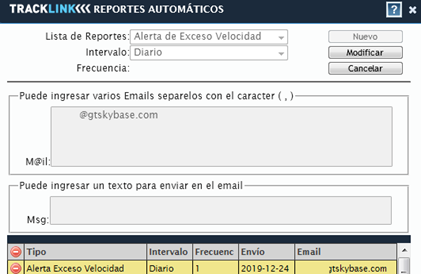
El botón cancelar me permite volver a la pantalla de la forma que inicio,
en donde solo se encontrara activado el botón Nuevo
Related Topics