2.2.10.4.2. CONFIGURACION SEGUIMIENTO TRANSPORTE AÑADIR TRAMO
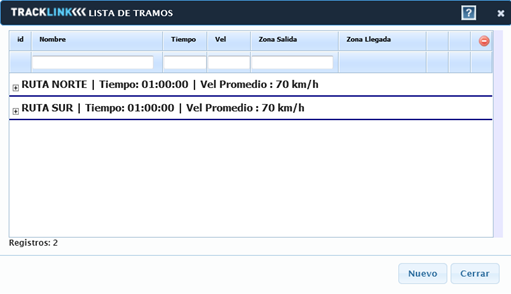
Al dar click sobre esta opción se desplegara la siguiente ventana, en la cual se podrá visualizar todos los trayectos ingresados con todos los tramos correspondientes, en la parte superior se visualizara un resumen con el nombre del trayecto, tiempo (sumatoria de los tiempos de los tramos), velocidad promedio (sumatoria de las velocidades de los tramos)
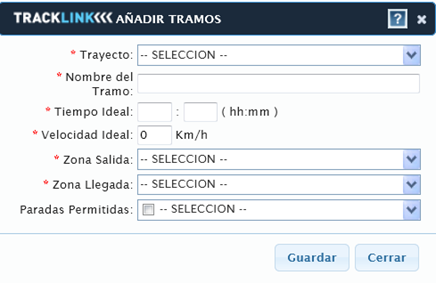
o Nuevo.-
En la parte inferior de la pantalla
se encuentra el botón Nuevo al dar click se desplegara la siguiente ventana, en
la cual se debe seleccionar la trayectoria, se debe ingresar el nombre del
Tramo, el tiempo ideal, la velocidad ideal, se debe seleccionar la zona de
salida y la zona de llegada, y si el tramo tiene paradas permitidas seden
seleccionar una o varias zonas, para finalizar se debe presionar el botón
Guardar.
o Modificar.-
Para modificar el tramo se debe dar click sobre el icono  se desplegara la ventana con la información seleccionada.
o Eliminar.-
Para eliminar un tramo se debe dar click
en el icono  de la fila seleccionada.
o Eliminar
Todas.- Para eliminar todos los tramos se debe dar click en el icono que se encuentra en la parte superior de la
grilla de información.
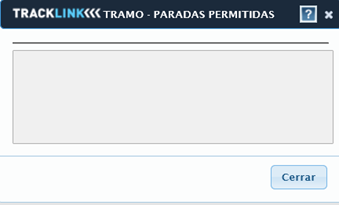
o Paradas
Permitidas.- En la grilla de información si el tramo tiene una o varias
paradas permitidas, se desplegara el siguiente icono , al dar click sobre él se desplegara
la siguiente venta.
, al dar click sobre él se desplegara
la siguiente venta.
·
Reporte
Rápido Seguimiento de Transporte.-
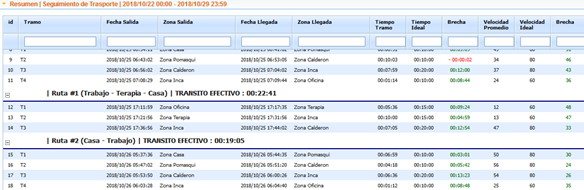
En la pestaña de reportes rápidos se agregó la opción seguimiento de transporte, al obtener el reporte se desplegara la información del trayecto con los tramos cumplidos (salida e ingreso de zona), en la parte superior se desplegar un resumen con el alias de vehículo, nombre de trayecto, transito efectivo (sumatoria del tiempo de todos los tramos menos el tiempo de paradas permitidas y las paradas del vehículo en los tramos)
Related Topics
2.2.10.4. CONFIGURACION SEGUIMIENTO TRANSPORTE