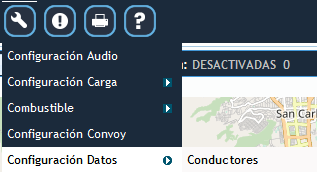
Esta opción me permite asignar conductores a los vehículos.
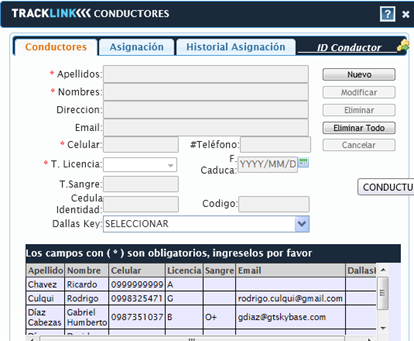
En donde tenemos dos pestañas una de Conductores y la otra de Asignar
Pestaña de Conductores.- esta opción me sirve para poder registrar la información de los conductores.
Tenemos que dar click sobre el boton Nuevo se nos van habilitar los campos y debemos ingresar la siguiente información:
Nombres, Apellidos, Dirección, Email,
Celular, Tipo de Licencia, Teléfono, Tipo de Sangre, Dallay Key.
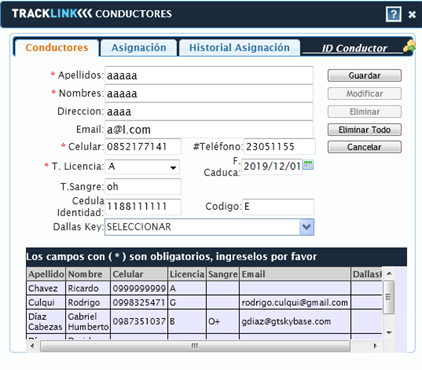
Después de haber ingresado toda la
información damos click en el botón Guardar.
El nuevo conductor me desplegara en la
lista.



Eliminar Todos los Conductores
Esta opción permite eliminar todos los
conductores.
Pestaña de Asignar.- esta opción permite asignar conductores a
los vehículos.
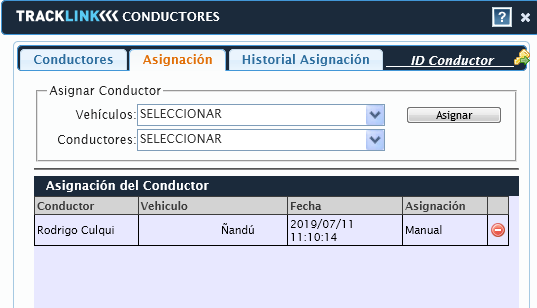
Combo
de Vehículos.- me va a desplegar todos los vehículos que tenga el usuario.
Combo de Conductores.- me va a desplegar
todos los nombres de los conductores existentes.
Para
poder asignar conductores debemos realizar los siguientes pasos:

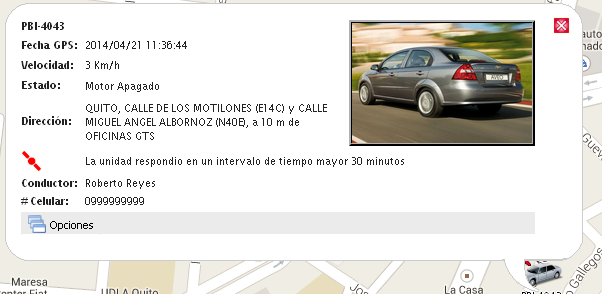
Cuando
se tiene asignado los conductores, al momento de sacar la última posición al
dar click sobre el icono de la última posición me desplegara la siguiente
información:
·
Información
del vehículo
·
Fecha
y hora
·
Velocidad
del vehículo
·
Estado
·
Dirección
·
Símbolo
de intervalo de tiempo
·
Nombre
del Conductor
·
#
Celular
·
Opciones
Nota:
cuando ya asigno un conductor en el combo del conductor, ya no aparecerá el
nombre de ese conductor, igualmente en el combo del vehículo ya no aparecerá el
nombre del vehículo asignado.
Para
poder tener el nombre del Conductor, primero debo crear en
Para
poder liberar el conductor debo dar click sobre el icono  y se libera el conductor.
Nota:
cuando libero los conductores en el combo de Vehículos aparece el nombre del
vehículo, igualmente en el combo de Conductores aparece el nombre del
conductor.
Pestaña Historial Asignación.- En esta pestaña el usuario tendrá
posibilidad de ver las fechas en las que el conductor fue asignado al vehículo
(Manualmente Vía Web, Automático vía Dallas Key).
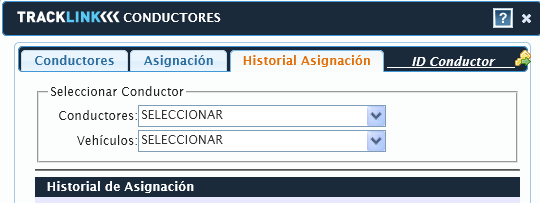
Para poner utilizar debemos seleccionar el
conductor o el vehículo y nos despliega en la lista toda la historia de ese
conductor o vehículo.

Opción ID CONDUCTOR .- Es un dispositivo de comunicación que permite la identificación
con el vehículo (para desbloqueo de encendido).
.- Es un dispositivo de comunicación que permite la identificación
con el vehículo (para desbloqueo de encendido).
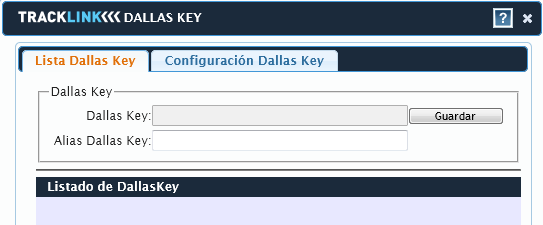
Pestaña Lista Dallas Key.- En
esta ventana el usuario encontrará la lista de dispositivos de Dallas Key
previamente adquiridos. Aquí tendrá la posibilidad de asignarle un alias a los
dispositivos, para ello debe dar clic en el icono  en el campo Alias Dallas Key deberá
ingresar un nombre y presionar el botón guardar.
en el campo Alias Dallas Key deberá
ingresar un nombre y presionar el botón guardar.
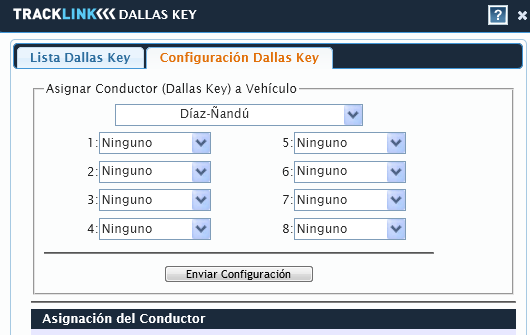
Configuración Dallas Key.- En
esta ventana el usuario tendrá la posibilidad de asignar los conductores con
dallas key a los vehículos, cada vehículo tendrá como máximo 8 conductores, una
vez seleccionado el vehículo y seleccionado los conductores debemos dar clic en
el botón Enviar Configuración.
Related Topics