Este reporte le permite realizar al
usuario una animación de movimiento de su vehículo en un periodo de tiempo
determinado. Los puntos que se despliegan en este reporte son punto con
velocidades mayores a un
Para dirigirnos a la opción de reporte
animado debemos dar click sobre Información Consolidada y damos click en
Reporte Animado.
Y nos despliega la siguiente pantalla.
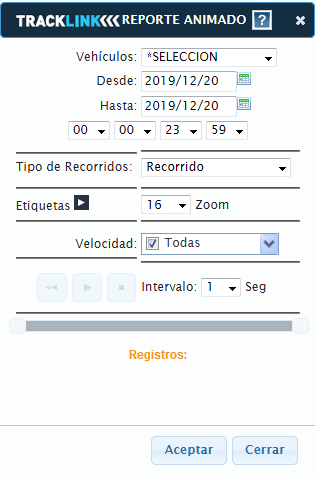
o LISTA DE VEHÍCULOS: Esta opción permite seleccionar los vehículos, en esta lista solo aparecerán vehículos con el sistema Control Total Carros o Control Plus Carros. En el sistema Control Plus Carros no aparecerá la velocidad en la etiqueta de la marca

o RANGO DE FECHAS: Esta opción permite seleccionar la fecha de inicio y final del reporte.
o RANGO DE HORAS: Esta opción permite
seleccionar la hora de inicio y final
del reporte.
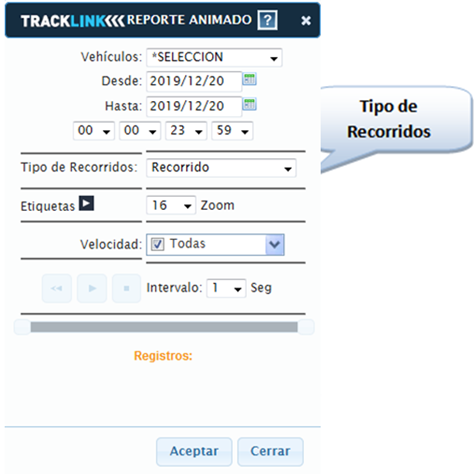
o TIPO DE RECORRIDOS: En esta opción se
agregó un combo que permite seleccionar el tipo de recorrido que desea y
tenemos tres tipos.
·
Recorrido
Al momento de seleccionar la opción de Recorrido nos desplegara de la siguiente manera.
·
Recorrido
GSM
Al seleccionar la opción de Recorrido GSM el reporte se desplegara de la siguiente manera.
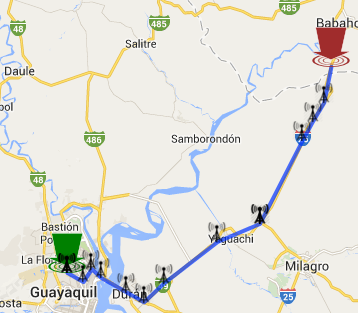
NOTA: El Recorrido GSM es solo para el servicio Control Total Maquinas.
·
Recorrido
Movimiento
Al seleccionar la opción de Recorrido Movimiento el reporte se desplegara de la siguiente manera.
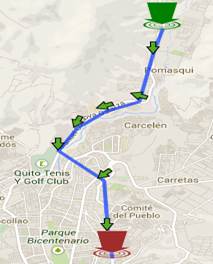
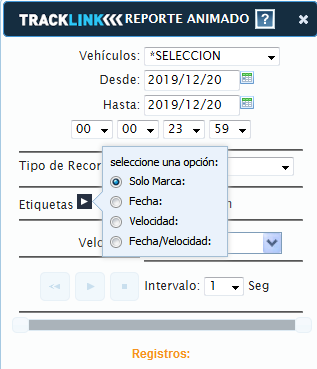
o ETIQUETAS: En la opción de Etiquetas se creó un tipo de menú para seleccionar que opción de etiquetado desea.
·
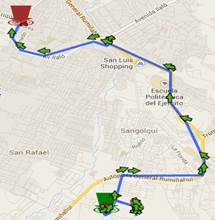
Solo Marca
Si seleccionamos solo marca el reporte
nos desplegara de la siguiente manera.
·
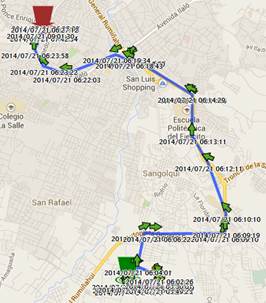
Fecha
Si seleccionamos la opción de fecha el
reporte nos desplegara de la siguiente
manera.
·
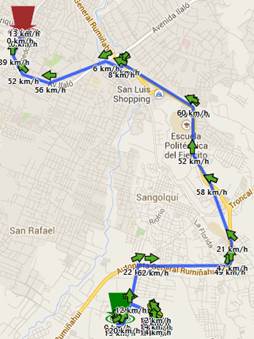
Velocidad
Si seleccionamos la opción de velocidad
el reporte nos desplegara de la siguiente manera.
·
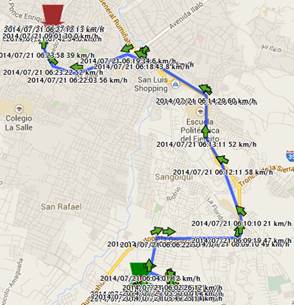
Fecha/Velocidad
Si seleccionamos la opción de
fecha/velocidad el reporte nos desplegara de la siguiente manera.

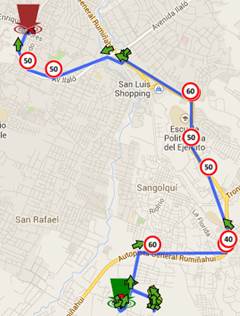
En
donde por default viene activado Todas las velocidades y el reporte se
desplegara de la siguiente manera.
·
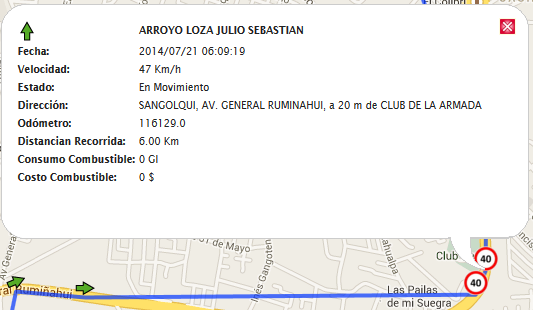
Velocidad de 40 - 49.
Si en la opción de velocidad seleccionamos
de 40 - 49 en el reporte se desplegara el icono de 40 en donde esto indica que
la velocidad está entre 40 y 49 Km/h
·
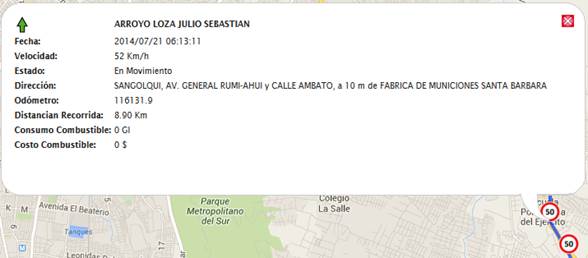
Velocidad de 50 - 59.
Si en la opción de velocidad seleccionamos
de 50 - 59 en el reporte se desplegara el icono de 50 en donde esto indica que
la velocidad está entre 50 y 59 Km/h
·
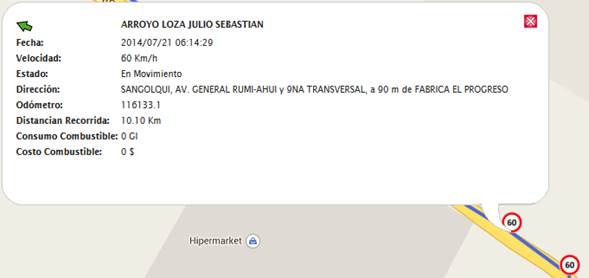
Velocidad de 60 - 69.
Si en la opción de velocidad seleccionamos
de 60 - 69 en el reporte se desplegara
el icono de 60 en donde esto indica que la velocidad está entre 60 y 69 Km/h
·
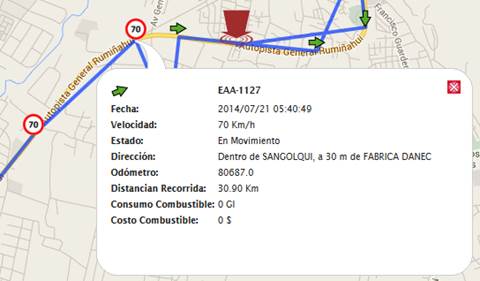
Velocidad de 70 - 79.
Si en la opción de velocidad seleccionamos
de 70 - 79 en el reporte se desplegara el icono de 70 en donde esto indica que
la velocidad está entre 70 y 79 Km/h
·
Velocidad de 80 - 89.
Si en la opción de velocidad seleccionamos
de 80 - 89 en el reporte se desplegara el icono de 80 en donde esto indica que
la velocidad está entre 80 y 89 Km/h
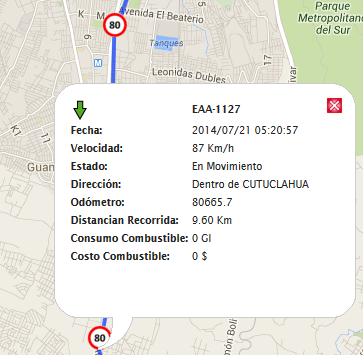
·
Velocidad de 90 - 99
Si en la opción de velocidad seleccionamos
de 90 - 99 en el reporte se desplegara el icono de 90 en donde esto indica que
la velocidad está entre 90 y 99 Km/h
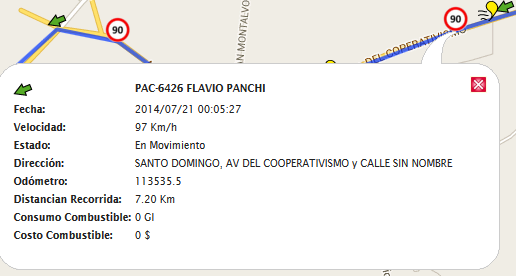
·
Velocidad de 100 - o más.
Si en la opción de velocidad seleccionamos
de 100 - o más en el reporte se desplegara el icono de 100 en donde esto
indica que la velocidad puede estar
entre 100 Km/h o superiores.
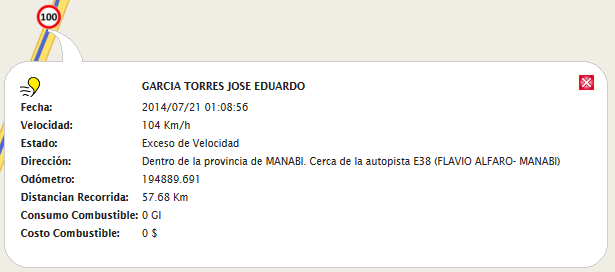
Nota.- la
opción de velocidad para los sistemas Control Plus Carros, Control Plus Motos y
Control Plus Taxis no tendrá esta opción ya que estos servicios no despliegan
velocidad.
o ZOOM: Esta opción permite alejarse y acercarse al mapa en la animación, por default se encuentra en un nivel de zoom 17.
o REWIND O REBOBINAR: Esta opción permite regresar o rebobinar la animación.
o PLAY (INICIO DE ANIMACIÓN): El botón permite comenzar con la animación en el mapa.
o STOP (REINICIAR ANIMACIÓN): El botón
permite parar la animación en el mapa.
o INTERVALO: Intervalo de tiempo en el cual la animación ejecuta, configurado (1-10) seg.
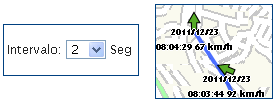
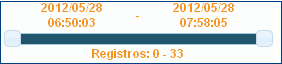
o CONTROL DESLIZANTE: Esta barra permite obtener un cierto rango de puntos. Una vez que se genera el reporte se puede interactuar con la barra para generar una parte del recorrido o el recorrido en su totalidad, en los extremos la fecha inicial y la fecha final y en la parte inferior de la barra el número de registros.
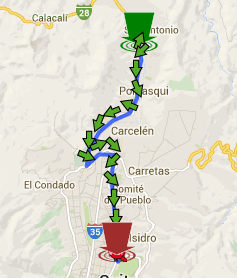
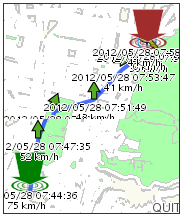
Se agregó los iconos de inicio y fin de reporte.
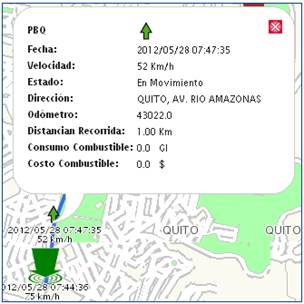
También en cada ventana de información se sitúo los siguientes antecedentes.
Related Topics
2.2.1. INFORMACIÓN CONSOLIDADA