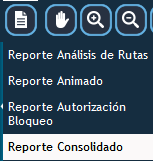
El Reporte Consolidado solo está habilitado para los vehículos con el sistema Control Total, sirve para obtener un total del número de puntos de los reportes como: Vehículo (alias), Recorrido, Paradas, Botón de Alerta, Exceso de Velocidad, Conexión de Cabezal, Desconexión de Cabezal, Activación de Alarma, Horas Trabajadas, Encendido, Apagado, Velocidad Promedio, Odómetro Inicial, Odómetro Final, kilómetros recorridos en una fecha determinada, Consumo Combustible y también nos despliega el Costo Combustible.
Nos dirigimos a la opción de Información Consolidado seleccionamos la opción Reporte Consolidado y nos despliega la siguiente pantalla.
En donde tenemos dos formas de seleccionar los vehículos, que son por Vehículos y Grupos.
· Selección por Vehículos.- esta opción por default se encuentra activada la opción de vehículos, al abrir el combo se desplegara toda la lista de los vehículos.
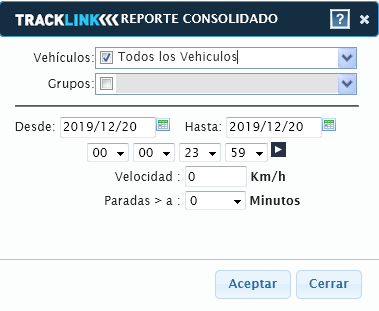
En este combo podemos seleccionar Todos los vehículos o vehículo por vehículo.
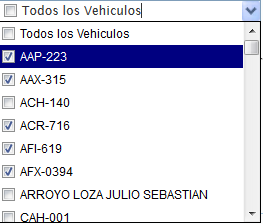
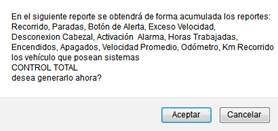
Una vez que ya tenemos seleccionado los vehículos y toda la información necesaria damos click en Aceptar.

En el cual existe un tab y me indica el rango de fechas del reporte.
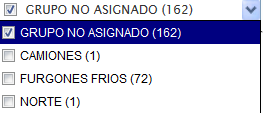
Al momento de seleccionar uno solo grupo la información me desplegar de la siguiente manera.
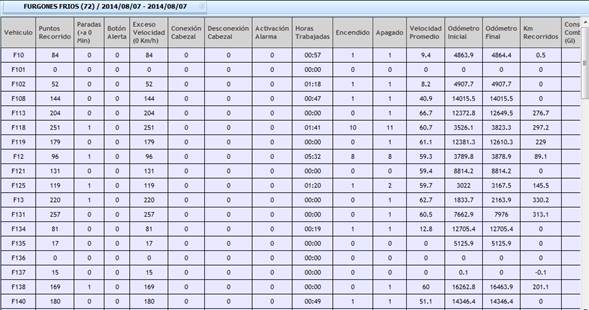
En el cual existe un tab que indica el nombre del grupo, la cantidad de vehículos y el rango de fechas del reporte.
Al momento de seleccionar varios grupos el reporte se desplegara de la siguiente manera.

En el cual existen varios tabs en los que me indican el nombre del grupo la cantidad de vehículos y el rango de fechas del reporte.
Si damos click sobre el siguiente tab se desplegara la información de ese grupo.

Al momento de obtener un reporte imprimible de un solo grupo se desplegara de la siguiente manera.

Para poder saber que vehículos pertenece a cada grupo se aumentó una fila en la cual me indica el nombre del grupo y la cantidad de vehículos como podemos ver en la siguiente imagen.
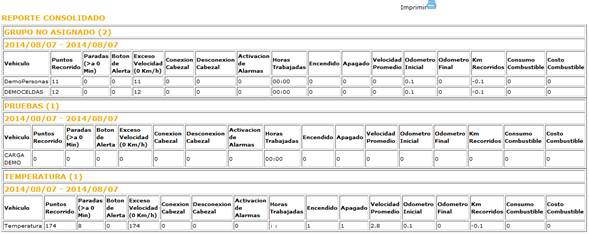
Al momento de exportar a Excel un solo grupo se desplegara de la siguiente manera.
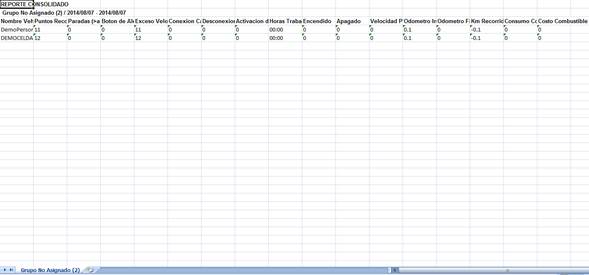
El nombre de la pestaña será el nombre del grupo y la cantidad de vehículos.
Al momento de exportar a Excel varios grupos se desplegara de la siguiente manera.
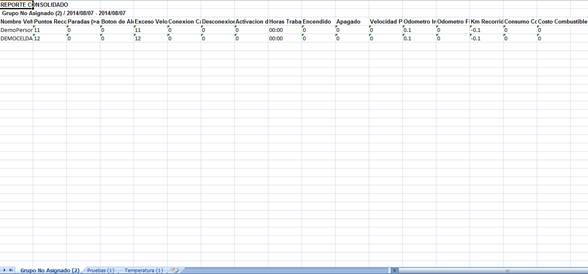
En el cual cada grupo que exportamos a Excel se encuentra en cada pestaña el nombre del grupo y la cantidad de vehículos de ese grupo.
Este tipo de reporte se lo puede imprimir y exportar en los siguientes tipos de archivos: Microsoft Office, Open Office, Acrobat Reader.
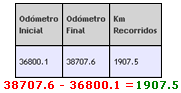
KM Recorridos: Lo obtenemos de la resta entre odómetro final con odómetro inicial.
Consumo Combustible / Costo combustible: Para obtener datos reales favor revisar el Capítulo 2.2.10.6 Configuración Combustible.
Reporte Consolidado para
las unidades TT8850.
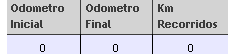
En los campos Odómetro inicial, Odómetro Final y Km Recorrido, para este tipo de unidades se colocara el valor 0 ya no generan odómetro.
Related Topics
2.2.1. INFORMACIÓN CONSOLIDADA