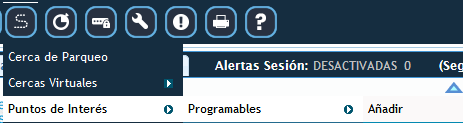
Y nos despliega la siguiente pantalla:
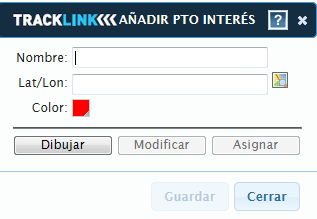
El usuario puede crear los puntos de interés de tres maneras:
1. Al
dar click en el botón Dibujar y damos click en el mapa
para añadir el punto de interés.
2. Al
dar click en el botón  y seleccionar la última posición de un
vehículo
y seleccionar la última posición de un
vehículo
3. Al
dar click en el botón y seleccionar la posición de una marca visual.

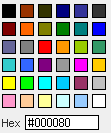
Botón Modificar Punto de Interés
Me permite Modificar el Punto de Interés antes de Guardar
Una vez que ya termine de modificar el Punto de Interés debemos dar click en el botón Guardar.
Botón Asignar Punto de
Interés
Al dar click sobre el botón asignar nos despliega la siguiente pantalla:
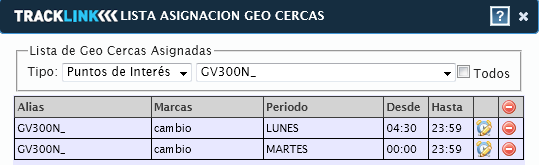
En donde tenemos un listado de las Rutas, Zonas y Punto de Interese ya
asignados.
Para poder observar el listado
de los Puntos de Interés ya asignadas debemos realizar los siguientes pasos:


En este caso el vehículo GRAN_VITARA no
tiene ningún Punto de Interés Asignado y la lista me despliega vacía.

Botón Nuevo Lista de
Asignación Geo Cercas
Una vez que doy click en Nuevo me despliega la siguiente pantalla:
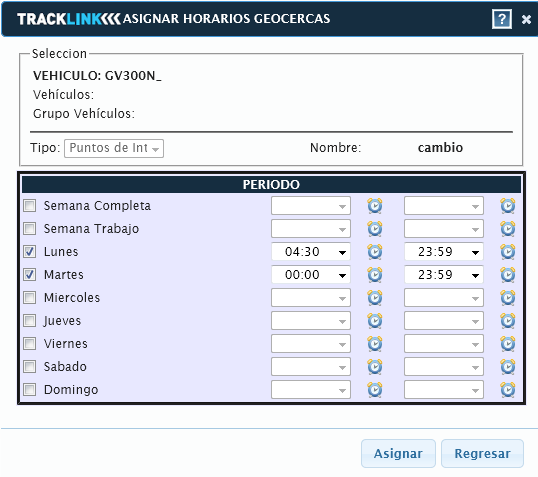
En donde voy a poder asignar los Puntos de
Interés y debemos realizar los siguientes pasos:

En esta imagen
selecciona el vehículo CAPTIVA

En esta imagen seleccionamos todos los vehículos


Una vez que ya tenemos toda la
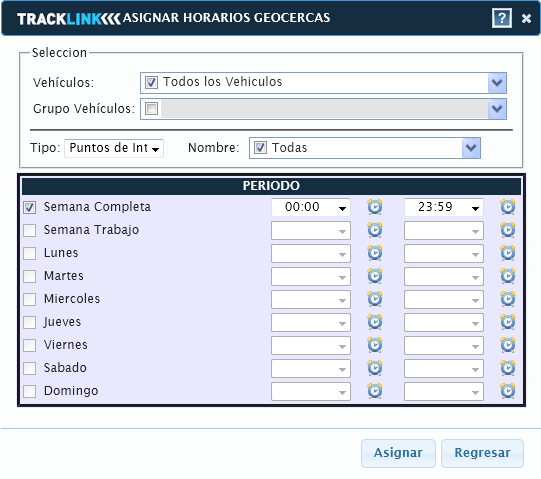
información como podemos ver en la siguiente imagen:

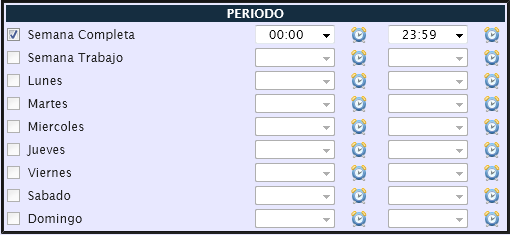
Semana Completa.- esta opción
quiere decir que si activo el check será
que todos los días de la semana me llegara las alertas.
o
Y
todos los check se bloquean
o
Y
tengo el combo para seleccionar la hora de inicio y la hora final, el rango de
horas será cada 30 minutos.
·
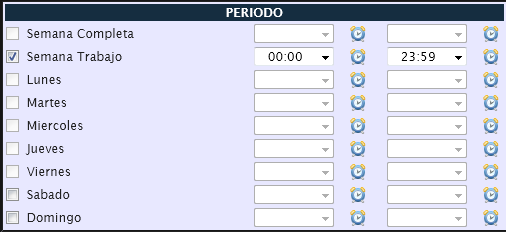
Semana
de Trabajo.- esta opción quiere decir que si activo el check será que, de lunes
a viernes me llegara las alertas con opción de activar el sábado y domingo.
o
Y los
demás check se bloquean
o
Y
tengo el combo para seleccionar la hora de inicio y la hora final, el rango de
hora será cada 30 minutos.
·
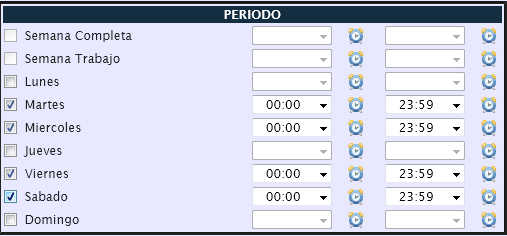
Periodo
por Días.- esta opción quiere decir que puedo activar según los días que desee,
que llegue las alertas.
o
Y los
check de la Semana Completa y Semana de Trabajo se bloquean
o
Y
tengo el combo para seleccionar la hora de inicio y la hora final, el rango de
hora será cada 30 minutos.
·
Una
vez que ya tenemos seleccionado toda la información, y el periodo que deseamos
para que me llegue las alertas como podemos ver en la siguiente imagen:
·
Damos
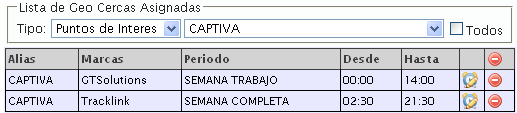
click en Asignar y automáticamente regresamos a la pantalla de Lista de
Asignación Geo Cercas y ahí podemos observar el Punto de Interés que asignamos
como podemos ver en la siguiente imagen:
Botón Regresar Asignar
Geo Cercas
Al dar click en Regresar volvemos al listado de los Puntos de Interés Asignados.
Modificar Periodo
Puntos de Interés.- al dar click sobre el icono  nos dirigimos a la pantalla Asignar Geo Cercas
en donde puedo modificar solamente el periodo en que me llegaran las alertas
después de realizar las modificación pertinentes damos click en guardar y la
modificación del periodo se realizara.
nos dirigimos a la pantalla Asignar Geo Cercas
en donde puedo modificar solamente el periodo en que me llegaran las alertas
después de realizar las modificación pertinentes damos click en guardar y la
modificación del periodo se realizara.
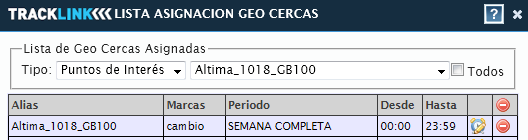
Eliminar Horarios.- para poder eliminar los Puntos de Interés uno por
uno debo dar click sobre el siguiente icono  que se encuentra en la misma fila como podemos
observar la siguiente imagen de color verde.
que se encuentra en la misma fila como podemos
observar la siguiente imagen de color verde.
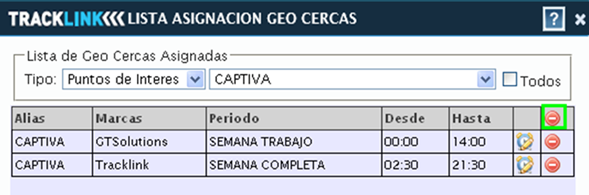
Eliminar Todos los Horarios.- para poder eliminar todos los Puntos de
Interés de todos los Vehículos debemos
dar click sobre el siguiente icono que se encuentra en el encabezado de la lista
como podemos ver en la siguiente imagen que se encuentra de color verde.
Related Topics
2.2.7.3.1. PUNTOS DE INTERES PROGRAMABLES