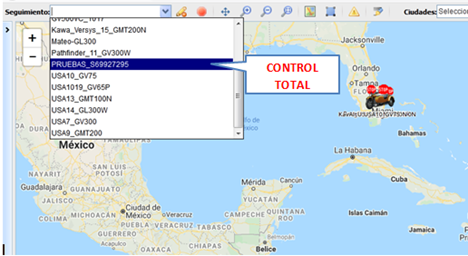
Esta opción permite visualizar la última ubicación de todos los vehículos, con la posibilidad de realizar un seguimiento al momento de seleccionar el nombre del vehículo desde el combo la página se refrescara automáticamente cada 20 segundos.
Adicionalmente también
se puede enviar los mensajes de (Localización, Bloqueo, Desbloqueo, Apertura de
seguros, Apertura de caja fuerte).
Al dar clic sobre el icono se desplegara una ventana de información en la parte inferior se encuentra el menú de Opciones Web, para él envió de mensajes.
Cuenta con las siguientes opciones:
|
Opciones |
Descripción |
|
|
Lista de Vehículos |
|
|
Limpiar Combo |
|
|
Cancelar seguimiento |
|
|
Moverse en el mapa |
|
|
Acercar Mapa |
|
|
Alejar Mapa |
|
|
Restablecer Mapa al nivel de todos los vehículos |
|
|
Mapas |
|
|
Geo Cercas |
|
|
Alertas |
|
|
Activar Alertas Mapa |
|
|
Desactivar Alertas Mapa |
|
|
Pantalla de Alertas |
|
|
Etiquetas |
|
|
Zoom Ciudades |
Lista Vehículos.- Esta opción permite desplegar la lista de todos los vehículos y realizar búsquedas para hacer un seguimiento individual y este listado se desplegara solo para el servicio Control Total.
Limpiar Combo.- Esta opción permite borrar el combo de búsqueda.
Cancelar Seguimiento.- Esta opción permite cancelar el seguimiento individual del vehículo.
Moverse.- Esta opción permite mover el mapa.
Acercar Mapa.- Esta opción permite acercar el mapa a una posición determinada.
Alejar Mapa.- Esta opción permite alejar el mapa.
Mapas.- Esta opción permite cambiar los mapas entre los mapas de TRACKLINK, GOOGLE y mapas BING OPEN STREET.
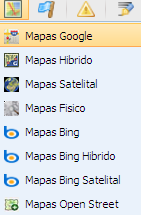
Geo Cercas.- Esta opción permite visualizar las Geo Cercas.
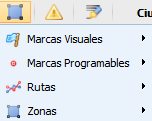
Marcas Visuales Mostrar Marcas
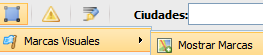
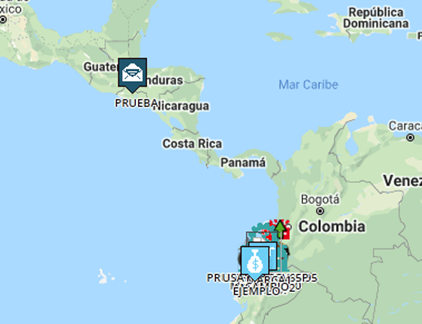
Al dar click en el mapa nos desplegara
todas las marcas que contiene el usuario.
Marcas Visuales Ocultar Marcas
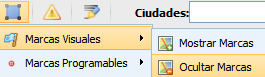
Esta opción me permite
ocultar todas las marcas.
Marcas Programables Mostrar Puntos
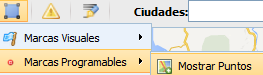
Al dar click me
desplegara todos los puntos de interés existentes.
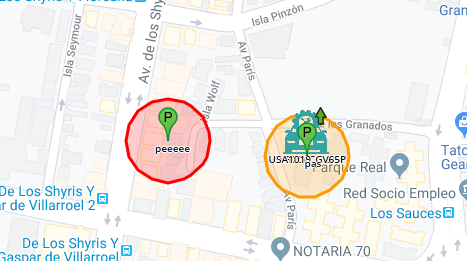
Marcas Programables Ocultar Puntos.
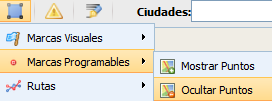
Nos permite ocultar
todos los puntos de interés.
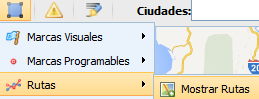
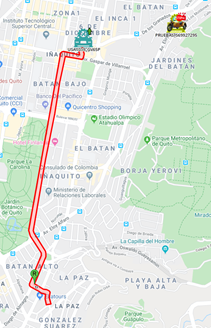
Al dar click en el mapa
me desplegara todas las rutas existentes.
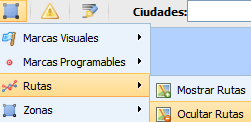
Esta
opción me permite ocultar todas las Rutas.
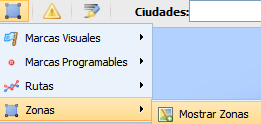
Al dar click me
desplegara todas las zonas existentes.
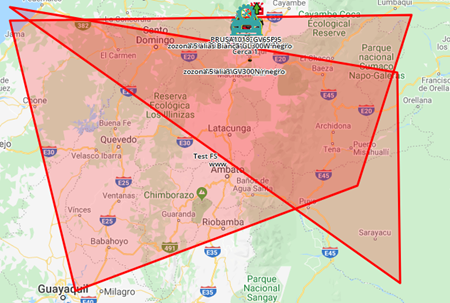
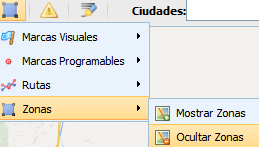
Esta
opción me permite ocultar todas las zonas.
Alertas.- Esta opción permite visualizar las alertas en el mapa o en una grilla.
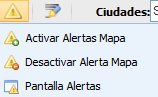
Activar Alertas Mapa.-Esta opción me permite activar las alertas en el mapa debemos dar click en Activar Alertas Mapa.
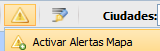
Al momento de dar click se desplegara la siguiente pantalla con todas las alertas.
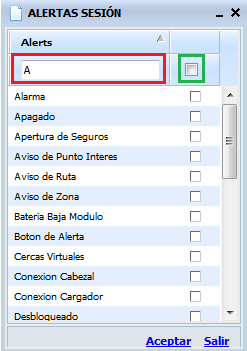
Para
poder activarlas debemos marcar el casillero de la alerta que deseamos o marcar
el casillero que se encuentra de color
verde para marca todas las alertas.
Además
podemos filtrar el nombre de la alerta como podemos ver en el recuadro de color rojo, podemos filtrar ingresando todo
el nombre o cualquier letra de la alerta.
Una
vez que ya marquemos los casilleros de las alertas damos click en el botón Aceptar, y
las alertas se me desplegaran en la siguiente actualización.
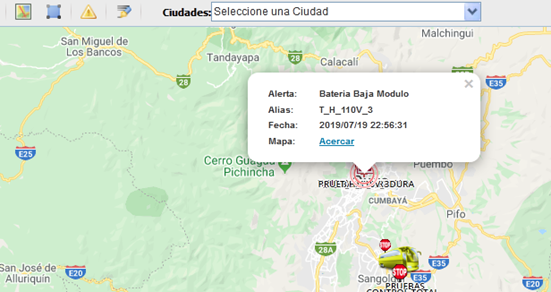
Desactivar Alertas Mapa.- Esta opción permite desactivar las alertas en el mapa.
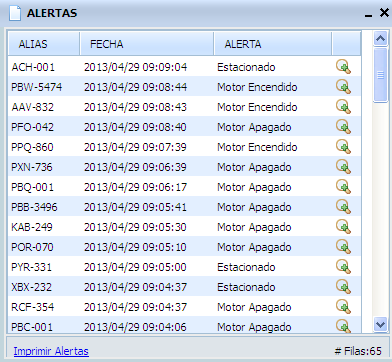
Pantalla Alertas.- Esta opción permite desplegar una ventana para visualizar las alertas por defecto se encuentra desactivada.
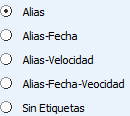
Etiquetas.- Esta opción permite visualizar la etiqueta del vehículo de varias maneras, por default se encuentra activada Alias-Fecha
Zoom
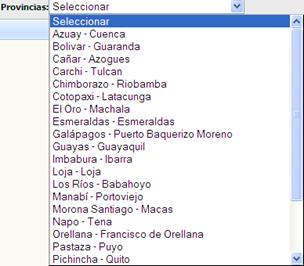
Ciudades.- Esta
opción permite realizar
un zoom de manera rápida a las distintas ciudades del Ecuador.
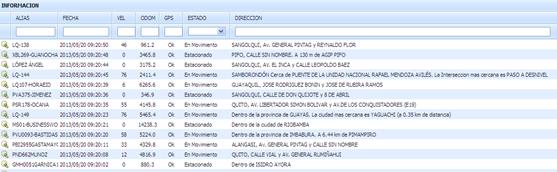
La grilla de información se encuentra oculta por defecto, al dar click sobre la flecha que se encuentran en la parte superior se desplegara la siguiente información: (Alias, Fechas GPS, Velocidad, Odómetro, GPS, Estado, Dirección).
En la parte inferior de cada título, posee un recuadro con el cual se podrá realizar filtros de búsqueda. La información se actualizara cada 30 segundos.
En la parte izquierda de la grilla se encuentra el siguiente icono  , al dar click sobre dichos icono se realizara
un acercamiento en el mapa al vehículo y se realizara un seguimiento
, al dar click sobre dichos icono se realizara
un acercamiento en el mapa al vehículo y se realizara un seguimiento
En el campo de dirección se
desplegaran las direcciones calculas anteriormente, en el caso de no encuentre
la dirección se desplegara el siguiente icono , al
dar click sobre dicho icono se procederá a calcular la dirección.
, al
dar click sobre dicho icono se procederá a calcular la dirección.
|
|
|
En la parte inferior se tiene la opción imprimir, al dar click sobre dicha opción capturara la información que se encuentre en ese momento en la grilla desplegándose en otra ventana

Filtrar Información en la Grilla
Se puede filtrar la información de varias manera.
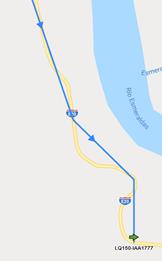
Esta opción permite al usuario dejar un rastro en el mapa de los vehículos que seleccione, el rastro comienza desde que se marque la opción, el mismo desaparece cuando se desmarque el mismo.
La misma se encuentra en la
columna con el icono 
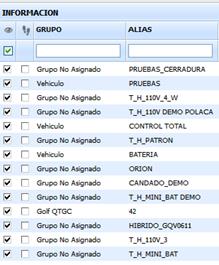
El rastro se desplegara en el mapa como una line azul con flecas, que apuntan a la dirección con la que fue el vehículo.
o
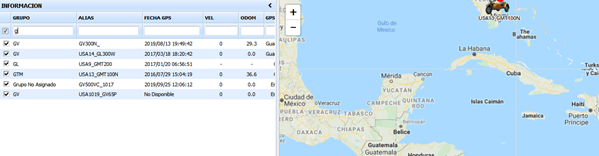
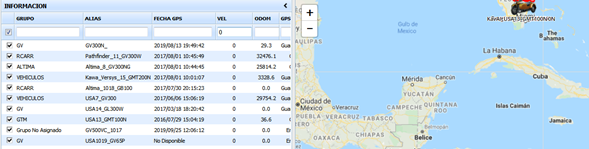
Ingresar de velocidad.-
quiere decir que solo me desplegaran los vehículos que tiene esa velocidad, una
vez que se realiza el filtro en el mapa solo me desplegaran los vehículos con
esa velocidad.
o
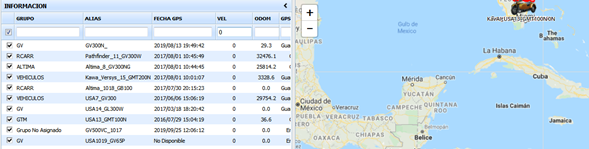
Velocidades Mayores.-
quiere decir que si en el filtro ingreso el signo de mayor > más la velocidad se desplegaran los
vehículos que tengan la velocidad mayor a la ingresada, una vez que se realiza
el filtro en el mapa solo se desplegara los vehículos con las velocidades
mayores.
o
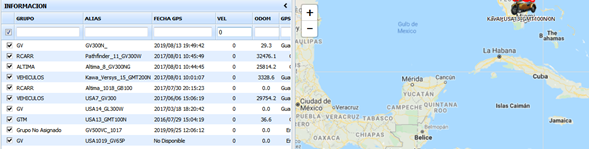
Velocidad Mayor o Igual.-
quiere decir que si en el filtro ingreso el signo de mayor o igual >= más la velocidad se desplegaran los
vehículos que tengan la velocidad mayor o igual a la ingresada, una vez que se
realiza el filtro en el mapa solo se desplegara los vehículos con la velocidad
que sea mayores o iguales a la ingresada.
o
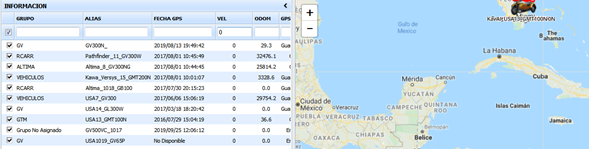
Velocidades Menores.-
quiere decir que si en el filtro ingreso el signo de menor < más la velocidad se desplegaran los
vehículos que tengan la velocidad menor a la ingresada, una vez que se realiza
el filtro en el mapa solo se desplegara los vehículos con las velocidades que
sean menores a la ingresada.
o
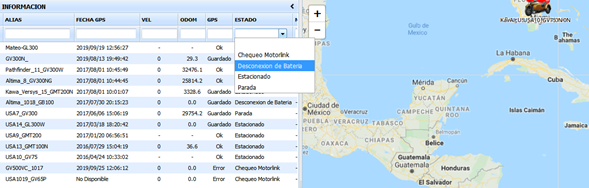
Velocidad Menor o Igual.-
quiere decir que si en el filtro ingresa el signo de menor o igual <= más la velocidad se desplegaran los
vehículos que tengan la velocidad menor o igual a la ingresada, una vez que se
realiza el filtro en el mapa solo se desplegara los vehículos con la velocidad
que sea menor o igual a la ingresada.

NOTA.- se puede realizar varios filtros a la vez.
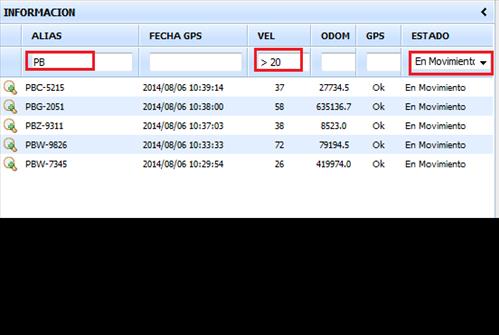
Ingresamos el filtro la siguiente
información:
En el filtro Alias ingresamos PB aquí se filtrara solo los vehículos que
en el alias contentan esas letras, en el filtro de Velocidad ingresamos velocidad mayores a 20, y en el filtro de estado seleccionado En movimiento, una vez que se ha realizado estos tres
filtros se desplegara la siguiente información como podemos ver en la siguiente
imagen.
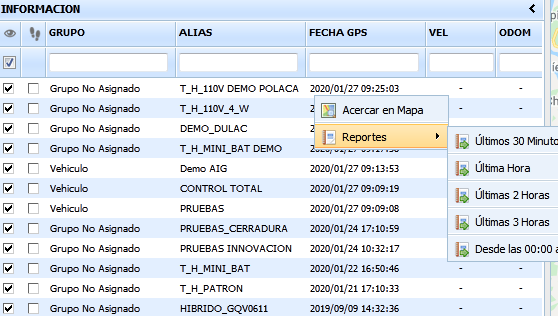
En el sub menú del árbol y en la grilla de información del seguimiento de flotas, al momento de dar click derecho sobre el vehículo se agregó el ítem Acercar en Mapa el permite realizar un zoom al vehículo seleccionado.
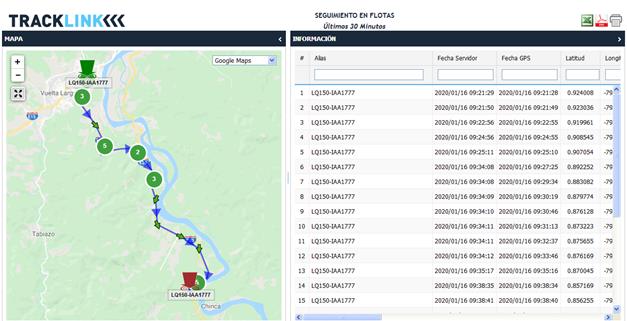
Los reportes se desplegaran en otra ventana con la información en mapa y en la grilla, los mismo se podrán exportar a EXCEL, PDF y HTML
En la parte inferior de la grilla de información del seguimiento de flotas se agregó la opción Filtro (Información y Mapa) que por default se encuentra marcada la cual permite realizar:

Related Topics
2.3MENÚ OPCIONES SECUNDARIAS
2.3.3.1. MENU OPCIONES POPUP
2.3.3.2. ICONO
2.3.3.3. STREET VIEW
2.3.3.4. REPORTE SEGUIMIENTO DE FLOTAS