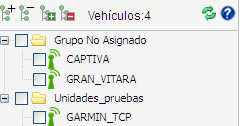
Esta opción permite al usuario agrupar la lista de vehículos, dentro de carpetas y sub carpetas
Al ingresar por
primera vez el usuario observará todos sus vehículos agrupados en la carpeta Grupo No Asignado
La primera vez que ingrese el usuario, todos sus vehículos se agruparan en la carpeta Grupo No Asignado, desde ahí en adelante el usuario puede crear los grupos y subgrupos
 , desplegará una venta en la parte
superior para ingresar el nombre de la carpeta.
, desplegará una venta en la parte
superior para ingresar el nombre de la carpeta.
 para guardar la carpeta.
 para cerrar la centan de añadir.
1.
Seleccione la carpeta ser eliminada dando
click sobre el nombre.
2.
Presione  para eliminar la carpeta.
3.
Si la carpeta eliminada contiene vehículos,
estos automáticamente se moverán a la carpeta Grupo No Asignado.
1.
Dar doble click sobre el nombre del grupo,
en el recuadro ingresar el nuevo nombre.
2.
Presione la tecla “enter” para guardar los
cambios.

·
Mover
Vehículos entre Grupos.-
1. Para
mover vehículos entre grupos, debemos seleccionar los vehículos deseados dando
click sobre los nombre de cada uno ed ellos manteniendo presionando la tecla
“ctrl”.
2. Una
vez que tengamos seleccionamos los vehículos, arrástrelos a la carpeta deseada.
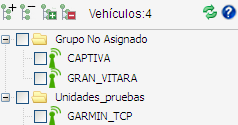
1. Presione
 para expandir la información de todas
las carpetas
para expandir la información de todas
las carpetas
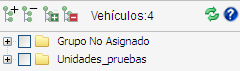
1. Presione
 para contraer la información de todas
las carpetas
para contraer la información de todas
las carpetas
Esta opción permite al usuario recargar el grupo, para ordenarlo.
Esta opción le permite al usuario visualizar una ventana de ayuda, sobre manejo de los grupos y sub grupos.
Related Topics
2. COMPONENTES DE LA PÁGINA
2.5.1. SELECCIÓN
2.5.2. DESELECCIÓN
2.5.3. ESTADO DE LA UNIDAD
2.5.4. SUB MENÚ

 .-
.-